
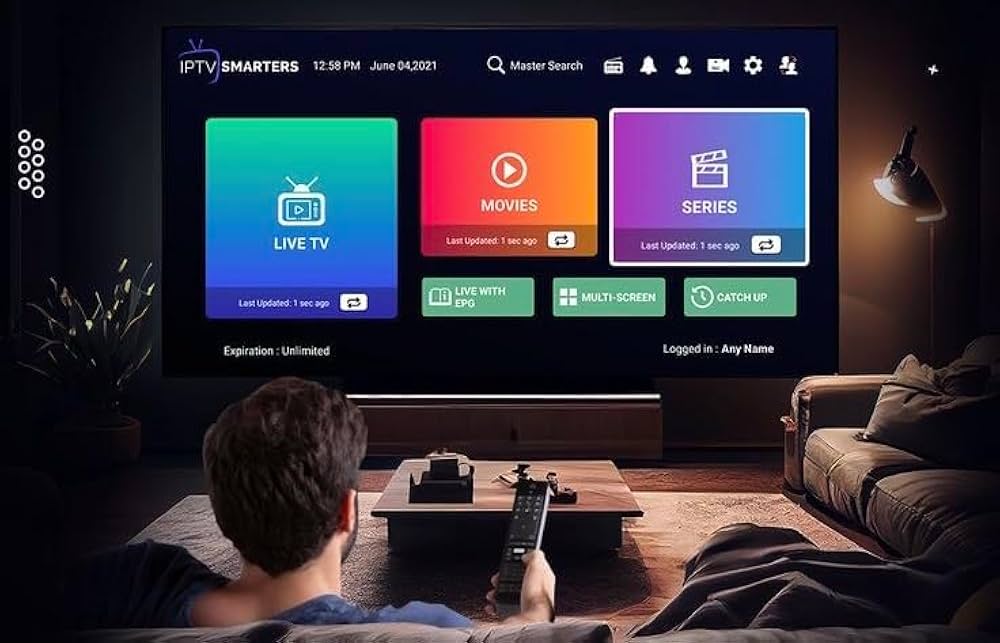
IPTV Smarters Pro APK : 7 Étapes pour l’Installer Facilement (Guide 2026)
 Mayaiptvfr@gmail.com
9 juin 2026
⏱ 23 min de lecture
Mayaiptvfr@gmail.com
9 juin 2026
⏱ 23 min de lecture
IPTV Smarters Pro APK est l’un des moyens les plus recherchés pour installer ce lecteur populaire sur les appareils où il n’est pas disponible directement dans le store. Que ce soit sur une box Android, un Amazon Firestick ou un vieux téléviseur, le fichier APK permet d’installer l’application manuellement et de profiter de ses chaînes en quelques minutes. Encore faut-il le télécharger en toute sécurité et le configurer correctement.
Dans ce guide complet et à jour pour 2026, vous allez découvrir tout ce qu’il faut savoir sur l’IPTV Smarters Pro APK : ce qu’est réellement ce fichier, où le télécharger sans risque, comment l’installer pas à pas sur chaque appareil, comment le configurer avec une playlist ou un code, et comment éviter les fausses versions. À la fin, vous saurez installer ce lecteur proprement et en toute sécurité.
Réponse rapide L’IPTV Smarters Pro APK est le fichier d’installation de l’application IPTV Smarters Pro pour les appareils Android (box, Firestick, smartphone). On le télécharge depuis une source officielle, on autorise l’installation des sources inconnues, puis on l’installe et on y ajoute ses identifiants (M3U ou Xtream). L’application est gratuite, mais elle nécessite un abonnement IPTV valide pour afficher des chaînes : la qualité dépend de la source.
Qu’est-ce que l’IPTV Smarters Pro APK ?
L’IPTV Smarters Pro APK est le fichier d’installation de l’application IPTV Smarters Pro, un lecteur très apprécié pour regarder la télévision par Internet. Ce lecteur affiche vos chaînes et vos contenus à la demande à partir d’une playlist M3U ou d’identifiants Xtream, avec une interface claire orientée télévision.
Prêt à profiter de +32 000 chaînes en 4K ?
Abonnement IPTV France One : +150 000 films & séries, technologie Anti-Freeze, 99,9% de disponibilité et une garantie satisfait ou remboursé 365 jours.
Sur certains appareils, comme les box Android ou les téléviseurs où l’application n’est pas proposée dans le store, on utilise le fichier APK pour l’installer manuellement. C’est une procédure courante sur Android, qui demande simplement quelques précautions de sécurité que nous détaillerons.
Cette méthode d’installation manuelle est utilisée par des millions d’utilisateurs dans le monde. Elle est parfaitement maîtrisable, même pour un débutant, à condition de suivre les étapes dans le bon ordre et de toujours partir d’un fichier de confiance. Ce guide vous accompagne précisément sur ce chemin, du téléchargement à la première chaîne affichée.
Pourquoi passer par le fichier APK ?
Le recours à ce fichier se justifie quand l’application n’est pas disponible directement, ou quand vous souhaitez une version précise. C’est notamment le cas sur l’Amazon Firestick et de nombreuses box Android. Sur les appareils où l’application existe dans le store officiel, mieux vaut l’installer de cette façon, plus simple et plus sûre.
Qu’est-ce qu’un fichier APK ?
Un fichier APK (Android Package) est le format d’installation des applications sur Android, l’équivalent d’un fichier d’installation sur ordinateur. Pour mieux comprendre, la fiche de référence sur le format APK détaille son fonctionnement technique.
Installer un APK en dehors du store nécessite d’autoriser temporairement les « sources inconnues » dans les réglages de l’appareil. Cette manipulation est sans danger si — et seulement si — le fichier provient d’une source fiable. C’est tout l’enjeu : un APK officiel est parfaitement sûr, un APK douteux peut contenir des logiciels malveillants.
L’IPTV Smarters Pro APK est-il gratuit ?
Oui, l’application en elle-même est gratuite. Le téléchargement de l’application ne coûte rien. En revanche, il faut bien comprendre une distinction essentielle : ce lecteur ne fournit aucune chaîne par lui-même.
Pour qu’il affiche du contenu, vous devez y connecter un abonnement IPTV valide, sous forme de playlist M3U ou d’identifiants Xtream. C’est exactement comme un lecteur de musique : l’application est gratuite, mais il faut des morceaux à écouter. Ici, la « musique » est votre abonnement.
La qualité de l’expérience ne dépend donc pas du lecteur, mais de la source. Pour un service stable et maintenu, parfaitement compatible avec ce lecteur, découvrez notre abonnement IPTV Smarters Pro.
Où télécharger le fichier en toute sécurité
C’est l’étape la plus importante. Un APK mal sourcé peut compromettre votre appareil. Voici les règles d’or pour le télécharger sans risque.
- Privilégiez le site officiel de l’application ou le store de votre plateforme lorsque c’est possible.
- Évitez les sites de téléchargement douteux qui multiplient les publicités et les boutons trompeurs.
- Vérifiez la taille et la version du fichier avant de l’installer.
- Fuyez les versions « modifiées » ou « premium débloquées » : elles cachent souvent des logiciels espions.
Télécharger IPTV Smarters Pro APK Pour Android ICI
Pour Plus : https://www.iptvsmarters.com/#downloads
Important : ne téléchargez jamais ce fichier depuis une source inconnue partagée sur un forum ou une messagerie. La sécurité de vos appareils en dépend directement.
Comment installer l’IPTV Smarters Pro APK en 7 étapes
Voici la méthode universelle pour installer l’application sur un appareil Android. Suivez ces sept étapes dans l’ordre.
- Téléchargez le fichier APK depuis une source officielle et fiable.
- Ouvrez les réglages de votre appareil, section sécurité.
- Autorisez les « sources inconnues » pour le gestionnaire de fichiers ou le navigateur.
- Ouvrez le fichier APK téléchargé via le gestionnaire de fichiers.
- Lancez l’installation et acceptez les autorisations de base.
- Ouvrez l’application une fois l’installation terminée.
- Désactivez à nouveau les sources inconnues par précaution, puis ajoutez vos identifiants.
L’installation ne prend que quelques minutes. Une fois l’application ouverte, il ne reste plus qu’à la connecter à votre abonnement, comme nous le voyons maintenant.
Comment configurer l’application (M3U ou Xtream)
Après installation, le lecteur accepte deux méthodes de connexion. Le choix dépend de ce que votre fournisseur vous a transmis.
Via des identifiants Xtream
Sélectionnez l’option de connexion par identifiants, puis saisissez votre nom d’utilisateur, votre mot de passe et l’adresse du serveur. Cette méthode intègre souvent mieux le guide des programmes. Pour approfondir la connexion par identifiants, notre page sur le code IPTV détaille la procédure.
Via une URL M3U
Choisissez l’option d’ajout de playlist, collez votre URL M3U, donnez-lui un nom et validez. La liste des chaînes se charge automatiquement. C’est la méthode la plus simple et la plus rapide.
Astuce : copiez toujours vos identifiants depuis le message d’origine de votre fournisseur, puis collez-les. La saisie manuelle est la première cause d’échec lors de la configuration.
Installer l’application sur Amazon Firestick
Le Firestick est l’appareil sur lequel le fichier APK est le plus utilisé, car l’application n’y est pas toujours disponible directement. La procédure passe par une application de téléchargement tierce autorisée.
Activez d’abord l’installation d’applications inconnues dans les réglages du Firestick, puis utilisez l’outil de téléchargement pour récupérer le fichier depuis une source fiable. Une fois le fichier téléchargé, lancez l’installation, puis ajoutez vos identifiants. Pensez à utiliser une télécommande ou un clavier Bluetooth pour saisir l’adresse sans erreur.
Installer sur box Android et Android TV
Sur une box Android ou un téléviseur Android TV, deux options s’offrent à vous. Si l’application est présente dans le Play Store, installez-la directement : c’est le plus simple. Sinon, passez par le fichier APK.
Téléchargez l’APK via le navigateur ou un gestionnaire de fichiers, autorisez les sources inconnues, puis lancez l’installation. Une box Android performante gère sans difficulté les grandes listes de chaînes et la lecture 4K, ce qui en fait une excellente plateforme pour ce lecteur.
Installer sur Smart TV
Sur les téléviseurs Android TV, la méthode est identique à celle d’une box Android. Sur les Smart TV d’autres marques (Samsung, LG), l’installation directe d’un APK n’est généralement pas possible : le plus simple est alors d’ajouter une petite box Android ou un Firestick via la prise HDMI.
Cette solution transforme n’importe quel téléviseur en appareil compatible, sans changer de matériel coûteux. Vous installez le lecteur sur le boîtier externe, et votre téléviseur affiche vos chaînes via l’entrée HDMI.
Installer sur PC et Windows
L’application est conçue pour Android, mais il existe des versions pour ordinateur, ou l’on peut utiliser un émulateur Android sous Windows. Sur PC, vous pouvez aussi utiliser un lecteur compatible qui accepte les mêmes identifiants M3U ou Xtream.
Pour un simple test rapide d’une source sur ordinateur, un lecteur universel ouvre une URL M3U en quelques secondes. L’ordinateur reste néanmoins un usage secondaire pour la plupart des utilisateurs, derrière la TV et le mobile.
Les fonctionnalités principales de l’application
Au-delà de la simple lecture, ce lecteur propose plusieurs fonctions qui améliorent le confort au quotidien.
- La prise en charge M3U et Xtream : les deux méthodes de connexion sont gérées.
- Le guide des programmes (EPG) : voir ce qui passe maintenant et plus tard.
- Les favoris et catégories : organiser ses chaînes pour y accéder vite.
- Le multi-écran : utiliser le même abonnement sur plusieurs appareils selon la formule.
- Le lecteur intégré : compatible avec la plupart des formats de flux.
Ces fonctionnalités dépendent en partie de la source : un fournisseur sérieux transmet un EPG complet et des catégories bien structurées, ce qui rend l’application bien plus agréable à utiliser.
Le lecteur et la qualité 4K
Ce lecteur peut diffuser en 4K UHD, à condition que la source le propose et que votre connexion suive. Le lecteur n’est pas une limite : c’est la qualité du flux derrière chaque chaîne qui compte.
Pour une 4K fluide, prévoyez au moins 25 Mbps de débit et un appareil compatible. Activez le décodage matériel dans les réglages pour réduire les saccades. Si la qualité d’image est décisive pour vous, consultez notre dossier sur l’IPTV 4K, qui détaille les conditions d’un streaming Ultra HD réussi.
Comment mettre à jour l’APK
Garder l’application à jour est important pour corriger les bugs et rester compatible avec les flux récents. Lorsqu’une nouvelle version de l’application est disponible, vous pouvez la télécharger depuis la même source officielle et l’installer par-dessus l’ancienne, sans perdre votre configuration.
Si vous avez installé l’application via le Play Store, les mises à jour sont automatiques. En cas d’installation manuelle par APK, pensez à vérifier régulièrement la disponibilité d’une version plus récente. Une application à jour offre une meilleure stabilité et une meilleure lecture des chaînes.
Sécurité : éviter les fausses versions et les APK modifiés
Le succès de l’application attire malheureusement de fausses versions. Pour protéger vos appareils, adoptez ces réflexes essentiels.
- Téléchargez uniquement depuis une source officielle ou un store reconnu.
- Méfiez-vous des APK « modifiés » promettant des fonctions premium gratuites : ils cachent souvent des logiciels espions.
- Vérifiez les permissions demandées : un simple lecteur n’a pas besoin d’accéder à tout votre appareil.
- Réactivez le blocage des sources inconnues après l’installation, par précaution.
- Ne partagez jamais vos identifiants : ils sont personnels et un partage entraîne coupures et suspensions.
Pour comprendre la technologie de la télévision par Internet derrière ces applications, la fiche de référence sur la télévision sur IP apporte un éclairage neutre.
Besoin d’aide pour installer ou configurer votre lecteur ? Notre équipe française vous guide 7j/7.💬 Contacter le support WhatsApp
Résoudre les problèmes courants
La plupart des soucis ont une cause simple. Voici les pannes les plus fréquentes et leurs solutions.
L’installation de l’APK est bloquée
Vérifiez que vous avez bien autorisé les sources inconnues pour l’application qui ouvre le fichier (navigateur ou gestionnaire de fichiers). Sans cette autorisation, l’installation ne démarre pas.
Aucune chaîne ne s’affiche
Vérifiez que l’URL ou le code est complet et sans espace. Testez vos identifiants dans un autre lecteur : si rien ne s’affiche, le problème vient de la source, pas de l’application.
L’image se fige ou bufferise
C’est généralement un problème de connexion. Faites un test de débit, passez en Ethernet et fermez les applications gourmandes en arrière-plan.
L’application plante au démarrage
Redémarrez l’appareil, videz le cache de l’application et installez la dernière version de l’APK. Sur un Firestick à mémoire limitée, fermez les autres applications.
Le vocabulaire à connaître
Quelques termes reviennent souvent. Voici un petit lexique pour ne plus être perdu.
- APK : le fichier d’installation des applications Android.
- Sources inconnues : l’autorisation nécessaire pour installer un APK hors store.
- M3U : la playlist sous forme d’URL unique.
- Xtream Codes : la connexion par identifiant, mot de passe et serveur.
- EPG : le guide électronique des programmes.
- Décodage matériel : la lecture vidéo confiée à la puce dédiée pour plus de fluidité.
Pourquoi choisir ce lecteur ?
Face aux nombreuses applications disponibles, on peut se demander ce qui justifie la popularité de ce lecteur. Plusieurs raisons concrètes expliquent son succès auprès des utilisateurs francophones.
- La compatibilité : il fonctionne sur la quasi-totalité des appareils Android.
- La double connexion : il accepte aussi bien une URL M3U que des identifiants Xtream.
- L’interface orientée TV : catégories, favoris et guide des programmes.
- La simplicité : une prise en main rapide, même pour les débutants.
Mais rappelez-vous : l’application n’est qu’un outil. Pour une expérience vraiment fluide, associez-la à une source de qualité, comme notre abonnement IPTV France, pensé pour offrir une stabilité durable sur tous les appareils.
Configuration avancée et réglages utiles
Au-delà de l’installation de base, quelques réglages améliorent nettement le confort de visionnage. Ils valent le détour si vous rencontrez des ralentissements.
Le décodage matériel
Activer le décodage matériel confie la lecture vidéo à la puce dédiée de l’appareil, ce qui soulage le processeur. Sur les box et téléviseurs récents, cela réduit nettement les saccades en 4K.
La mémoire tampon
Augmenter légèrement la mémoire tampon peut lisser une connexion irrégulière. À l’inverse, une valeur trop élevée retarde le démarrage des chaînes. Ajustez-la selon votre débit réel.
Les pistes audio et sous-titres
Le lecteur permet de changer la langue audio et d’activer les sous-titres lorsqu’ils sont disponibles, un vrai plus pour les films en version originale.
Regarder en famille sur plusieurs écrans
Dans un foyer, on regarde rarement la même chose en même temps. Le lecteur, associé à un abonnement multi-écrans, permet à chacun de profiter de ses programmes sur son propre appareil.
Vous pouvez installer l’application sur la box du salon, le Firestick de la chambre et les smartphones de la famille, puis y charger le même service selon le nombre de connexions simultanées autorisé par votre formule. Pendant qu’un membre suit le sport sur la grande TV, un autre regarde sa série sur tablette. Vérifiez simplement que votre abonnement prévoit assez d’écrans simultanés pour couvrir tous les usages.
Consommation de données mobiles
Si vous regardez en déplacement, la consommation de données mérite attention. Elle dépend directement de la qualité du flux choisi.
Comptez environ 1 Go par heure en qualité standard, 2 à 3 Go en HD, et jusqu’à 7 Go ou plus en 4K. Sur un forfait limité, réservez la 4K au Wi-Fi et privilégiez la HD en mobilité. Une bonne application ajuste automatiquement la qualité au débit disponible, ce qui limite la surconsommation et les coupures lorsque le réseau faiblit.
Comparatif avec les autres lecteurs
Comment ce lecteur se situe-t-il face aux alternatives ? Voici un comparatif synthétique des options les plus courantes.
| Critère | Ce lecteur | IPTV Smart Player | VLC |
|---|---|---|---|
| Orientation TV | Oui | Oui | Non (généraliste) |
| M3U + Xtream | Oui | Oui | M3U surtout |
| Guide des programmes | Oui | Oui | Limité |
| Installation par APK | Fréquente | Variable | Via store |
| Idéal pour | Firestick, box | Toutes plateformes | Test rapide PC |
Chaque lecteur a ses forces. Le choix dépend surtout de votre appareil et de votre aisance avec la technologie. Mais tous partagent un point commun : ils dépendent de la qualité de votre abonnement.
Les erreurs fréquentes à éviter
La majorité des problèmes proviennent de petites erreurs faciles à corriger. Voici les pièges les plus courants.
- Télécharger depuis une source douteuse : risque de logiciel malveillant. Restez sur une source officielle.
- Oublier d’autoriser les sources inconnues : l’installation reste bloquée sans cette autorisation.
- Saisir l’URL à la main : une faute de frappe empêche le chargement. Copiez-collez toujours.
- Négliger la connexion : avant d’accuser l’application, faites un test de débit.
- Surcharger un Firestick : fermez les autres applications pour libérer de la mémoire.
En évitant ces erreurs, l’installation devient fluide et le lecteur fonctionne du premier coup dans la grande majorité des cas.
Retours d’expérience des utilisateurs
Les témoignages convergent vers les mêmes constats. Les utilisateurs satisfaits apprécient la simplicité d’installation, la compatibilité avec leur Firestick ou leur box, et la fluidité une fois la bonne source connectée.
Les déceptions, lorsqu’elles surviennent, concernent presque toujours la source plutôt que l’application : une playlist instable provoque des coupures que même le meilleur lecteur ne peut compenser. Ce constat rejoint le fil conducteur de ce guide : l’application est un outil, l’abonnement fait la différence.
Les points clés à retenir
Voici l’essentiel à garder en tête avant de vous lancer.
- Le fichier APK sert à installer l’application là où le store ne la propose pas.
- Téléchargez-le uniquement depuis une source officielle.
- Autorisez les sources inconnues, puis réactivez le blocage après l’installation.
- L’application est gratuite, mais nécessite un abonnement pour afficher des chaînes.
- Activez le décodage matériel pour une 4K plus fluide.
- La stabilité dépend avant tout de la source et de votre connexion.
Ancienne ou nouvelle version : laquelle installer ?
On trouve parfois plusieurs versions du fichier en circulation. Faut-il toujours la plus récente ? Dans la grande majorité des cas, oui.
La dernière version corrige les bugs, améliore la compatibilité avec les flux récents et renforce la sécurité. Une ancienne version peut sembler plus légère, mais elle risque de mal lire certaines chaînes ou de présenter des failles. Installez donc toujours la version la plus récente issue d’une source officielle. Si une mise à jour pose problème sur un appareil ancien, vous pourrez exceptionnellement revenir à une version antérieure stable, mais cela doit rester l’exception.
Faut-il un VPN avec ce lecteur ?
La question du VPN revient souvent. Un VPN n’est pas indispensable au fonctionnement de l’application, mais il peut apporter un surcroît de confidentialité, surtout sur un réseau Wi-Fi public.
Si vous choisissez d’en utiliser un, privilégiez un service réputé et rapide, car un VPN lent peut réduire votre débit et provoquer des coupures. Sur une connexion domestique fiable, beaucoup d’utilisateurs s’en passent sans difficulté. Le plus important reste la qualité de votre source et de votre connexion : un VPN ne compense jamais un abonnement instable.
Comment désinstaller proprement l’application
Si vous souhaitez changer de lecteur ou repartir sur une installation propre, la désinstallation est simple. Rendez-vous dans les réglages de l’appareil, section applications, sélectionnez le lecteur et choisissez « désinstaller ».
Pensez à conserver vos identifiants (URL M3U ou Xtream) avant de désinstaller : ils restent valables et vous permettront de reconfigurer instantanément n’importe quel autre lecteur. Vos chaînes sont liées à votre abonnement, pas à l’application : changer de lecteur ne fait perdre que vos favoris locaux, faciles à recréer.
Combien de temps pour tout configurer ?
Bonne nouvelle pour les pressés : la mise en route est rapide. Comptez environ cinq à dix minutes pour télécharger le fichier, l’installer, autoriser les sources inconnues et saisir vos identifiants.
La personnalisation (favoris, catégories, guide des programmes) demande quelques minutes supplémentaires, mais elle ne se fait qu’une seule fois. Ensuite, vous lancez vos chaînes en un clic à chaque utilisation. Un petit effort initial pour un confort durable.
À quoi s’attendre la première semaine
Une fois tout configuré, l’expérience est généralement très satisfaisante avec une bonne source. Les chaînes se chargent en quelques secondes, le zapping est fluide et le guide des programmes facilite la navigation.
Profitez de ces premiers jours pour organiser vos favoris, tester vos chaînes de sport en soirée et lancer quelques films en VOD. Vérifiez aussi le comportement à différentes heures, afin d’avoir une vision objective de la stabilité. Si tout fonctionne bien, vous tenez la bonne combinaison lecteur + source ; sinon, la garantie satisfait ou remboursé de votre abonnement vous permet de changer sans rien perdre.
Compatibilité avec les anciens téléviseurs
Pas de téléviseur Android récent ? Aucun problème. Vous pouvez tout de même profiter de l’application grâce à un petit boîtier externe branché en HDMI.
Il suffit de connecter une box Android ou un Amazon Firestick à votre téléviseur, puis d’y installer le lecteur via le fichier APK. Votre ancien téléviseur devient instantanément compatible, sans changement de matériel coûteux. Veillez simplement à choisir un boîtier assez puissant si vous visez la 4K : un appareil sous-dimensionné provoquera des saccades, même avec une excellente source. C’est une solution économique pour redonner une seconde jeunesse à n’importe quel écran.
Ce lecteur pour les expatriés et la diaspora
De nombreux francophones vivant à l’étranger utilisent ce lecteur pour retrouver leurs chaînes d’origine. Le fichier APK est particulièrement utile à l’étranger, où certains stores n’affichent pas toujours l’application.
Les critères restent les mêmes — stabilité, catalogue, support — mais la richesse du bouquet français et international devient primordiale. Une bonne application et une connexion correcte suffisent généralement à profiter d’une expérience fluide, où que vous soyez. La possibilité de regarder sur mobile et tablette est ici un atout majeur, pour rester connecté à ses programmes même en déplacement.
Comment sauvegarder sa configuration
Après avoir organisé vos favoris et vos catégories, mieux vaut éviter de tout refaire en cas de changement d’appareil. Quelques options existent.
Certaines versions proposent une sauvegarde via un code de synchronisation, d’autres permettent d’exporter la configuration. Dans tous les cas, conservez précieusement votre URL M3U ou vos identifiants Xtream : ce sont eux qui conditionnent l’accès. Il suffit de les ressaisir pour retrouver l’intégralité de vos chaînes sur un nouvel appareil, quel que soit le lecteur utilisé.
Le lecteur consomme-t-il beaucoup de ressources ?
Sur les appareils à faible mémoire comme le Firestick, la question des ressources est légitime. Bonne nouvelle : ce lecteur est plutôt léger et reste fluide dans la plupart des situations.
Pour préserver les performances, fermez les applications ouvertes en arrière-plan, videz régulièrement le cache et redémarrez l’appareil de temps en temps. Sur une box ou un téléviseur récent, ces précautions sont rarement nécessaires, mais elles font une vraie différence sur les appareils plus anciens ou très sollicités. Une installation propre et un appareil dégagé garantissent une lecture sans ralentissement.
Bonnes pratiques pour une lecture fluide
Quelques habitudes simples permettent de profiter d’une expérience optimale sur le long terme, quelle que soit votre configuration.
- Privilégiez le câble Ethernet sur votre téléviseur principal pour éliminer les micro-coupures.
- Activez le décodage matériel pour fluidifier la 4K.
- Gardez l’application à jour pour une meilleure compatibilité.
- Organisez vos favoris pour accéder vite à vos chaînes préférées.
- Choisissez une source de qualité : c’est le facteur numéro un de la fluidité.
En appliquant ces conseils, vous obtenez une expérience stable et agréable, proche de celle d’une box TV traditionnelle, sur l’appareil de votre choix.
Questions fréquentes sur l’IPTV Smarters Pro APK
Qu’est-ce que l’IPTV Smarters Pro APK ?
C’est le fichier d’installation de l’application IPTV Smarters Pro pour les appareils Android. Il permet d’installer le lecteur manuellement là où il n’est pas disponible dans le store, puis d’y ajouter un abonnement IPTV. L’IPTV Smarters Pro APK est-il gratuit ?
Oui, l’application est gratuite. Mais ce n’est qu’un lecteur : il faut y connecter un abonnement IPTV valide (M3U ou Xtream) pour afficher des chaînes. Où télécharger l’IPTV Smarters Pro APK en sécurité ?
Depuis une source officielle ou le store de votre plateforme. Évitez les sites douteux et les versions « modifiées », qui peuvent contenir des logiciels malveillants. Comment installer l’APK sur Firestick ?
Activez l’installation d’applications inconnues, utilisez un outil de téléchargement pour récupérer l’APK depuis une source fiable, installez-le, puis ajoutez vos identifiants. Comment configurer l’application après installation ?
Choisissez la connexion par identifiants Xtream (nom, mot de passe, serveur) ou par URL M3U. Copiez-collez vos accès sans espace, validez, puis lancez une chaîne de test. L’IPTV Smarters Pro APK permet-il la 4K ?
Oui, si la source propose des flux 4K et si votre connexion atteint au moins 25 Mbps. Activez le décodage matériel pour une lecture fluide sans saccades. Est-il dangereux d’installer un APK ?
Non, si le fichier provient d’une source fiable. Le danger vient des APK douteux ou « modifiés ». Téléchargez toujours depuis une source officielle et réactivez le blocage des sources inconnues après l’installation. Comment mettre à jour l’IPTV Smarters Pro APK ?
Téléchargez la nouvelle version depuis la même source officielle et installez-la par-dessus l’ancienne, sans perdre votre configuration. Via le Play Store, les mises à jour sont automatiques.
Conclusion : installez l’IPTV Smarters Pro APK en toute sérénité
Vous savez désormais tout sur l’IPTV Smarters Pro APK : ce qu’est ce fichier, où le télécharger sans risque, comment l’installer en quelques étapes sur Firestick, box Android ou Smart TV, et comment le configurer avec votre abonnement. La procédure est simple, à condition de respecter les règles de sécurité de base.
Retenez l’idée maîtresse : un excellent lecteur ne compense jamais une mauvaise source. Pour profiter pleinement de ce lecteur, associez-la toujours à un abonnement stable, maintenu et accompagné d’un support réactif. C’est la combinaison gagnante pour regarder vos chaînes préférées en 4K, sans coupure et en toute sérénité.
Notre conseil final : téléchargez toujours depuis une source officielle, suivez les étapes d’installation dans l’ordre, et connectez votre lecteur à un abonnement fiable couvert par une garantie satisfait ou remboursé. Vous pourrez ainsi tester l’ensemble sans risque et profiter immédiatement de vos chaînes. Avec la bonne application et la bonne source, vous transformez n’importe quel appareil Android en véritable centre de divertissement.
En résumé, retenez trois réflexes : téléchargez uniquement depuis une source officielle, respectez l’ordre des étapes d’installation, et soignez la qualité de votre abonnement et de votre connexion. Si vous suivez ces principes, vous éviterez la quasi-totalité des problèmes rencontrés par les débutants, et vous profiterez d’une expérience fluide dès le premier soir. L’installation manuelle n’a désormais plus de secret pour vous : il ne reste qu’à brancher, configurer et regarder.
Choisissez votre formule
Paiement 100% sécurisé · Activation immédiate · Garantie 365 jours satisfait ou remboursé
- +32 000 chaînes en direct
- +150 000 films & séries (VOD)
- Qualité 4K UHD & Anti-Freeze
- Compatible 50+ appareils
- Support FR 24/7 + VPN offert
- +32 000 chaînes en direct
- +150 000 films & séries (VOD)
- Qualité 4K UHD & Anti-Freeze
- Compatible 50+ appareils
- Support FR 24/7 + VPN offert
- +32 000 chaînes en direct
- +150 000 films & séries (VOD)
- Qualité 4K UHD & Anti-Freeze
- Compatible 50+ appareils
- Support FR 24/7 + VPN offert
- +32 000 chaînes en direct
- +150 000 films & séries (VOD)
- Qualité 4K UHD & Anti-Freeze
- Compatible 50+ appareils
- Support FR 24/7 + VPN offert
- +32 000 chaînes en direct
- +150 000 films & séries (VOD)
- Qualité 4K UHD & Anti-Freeze
- Compatible 50+ appareils
- Support FR 24/7 + VPN offert
- +32 000 chaînes en direct
- +150 000 films & séries (VOD)
- Qualité 4K UHD & Anti-Freeze
- Compatible 50+ appareils
- Support FR 24/7 + VPN offert
- +32 000 chaînes en direct
- +150 000 films & séries (VOD)
- Qualité 4K UHD & Anti-Freeze
- Compatible 50+ appareils
- Support FR 24/7 + VPN offert
- +32 000 chaînes en direct
- +150 000 films & séries (VOD)
- Qualité 4K UHD & Anti-Freeze
- Compatible 50+ appareils
- Support FR 24/7 + VPN offert
- +32 000 chaînes en direct
- +150 000 films & séries (VOD)
- Qualité 4K UHD & Anti-Freeze
- Compatible 50+ appareils
- Support FR 24/7 + VPN offert
Une question avant de commander ? Écrivez-nous sur WhatsApp — réponse en quelques minutes.