
IPTV Firestick : 7 Étapes pour l’Installer Facilement (Guide 2026)
 Mayaiptvfr@gmail.com
12 juin 2026
⏱ 23 min de lecture
Mayaiptvfr@gmail.com
12 juin 2026
⏱ 23 min de lecture
Installer l’IPTV Firestick est l’une des façons les plus simples et les plus économiques de transformer n’importe quel téléviseur en véritable centre de divertissement. Petit, abordable et compatible 4K, l’Amazon Fire TV Stick se glisse derrière l’écran et donne accès à des milliers de chaînes via une application de lecture. Mais entre l’activation des bons réglages, l’installation du lecteur et l’ajout de la playlist, beaucoup d’utilisateurs cherchent une méthode claire pour démarrer sans erreur.
Dans ce guide complet et à jour pour 2026, vous allez tout apprendre sur l’IPTV Firestick : ce qu’il vous faut avant de commencer, comment préparer votre appareil, comment installer un lecteur, comment ajouter votre playlist M3U ou vos identifiants Xtream, et comment résoudre les problèmes les plus courants. À la fin, vous profiterez d’une image fluide en 4K sur votre Firestick, sans prise de tête.
Réponse rapide Pour installer l’IPTV Firestick, autorisez l’installation d’applications dans les paramètres du Fire TV Stick, installez un lecteur (comme un lecteur de type Smarters), puis ajoutez votre playlist M3U ou vos identifiants Xtream. Le Firestick ne fournit aucune chaîne par lui-même : il faut y connecter un abonnement IPTV valide. Comptez environ dix minutes pour une installation complète.
Qu’est-ce que l’IPTV sur Firestick ?
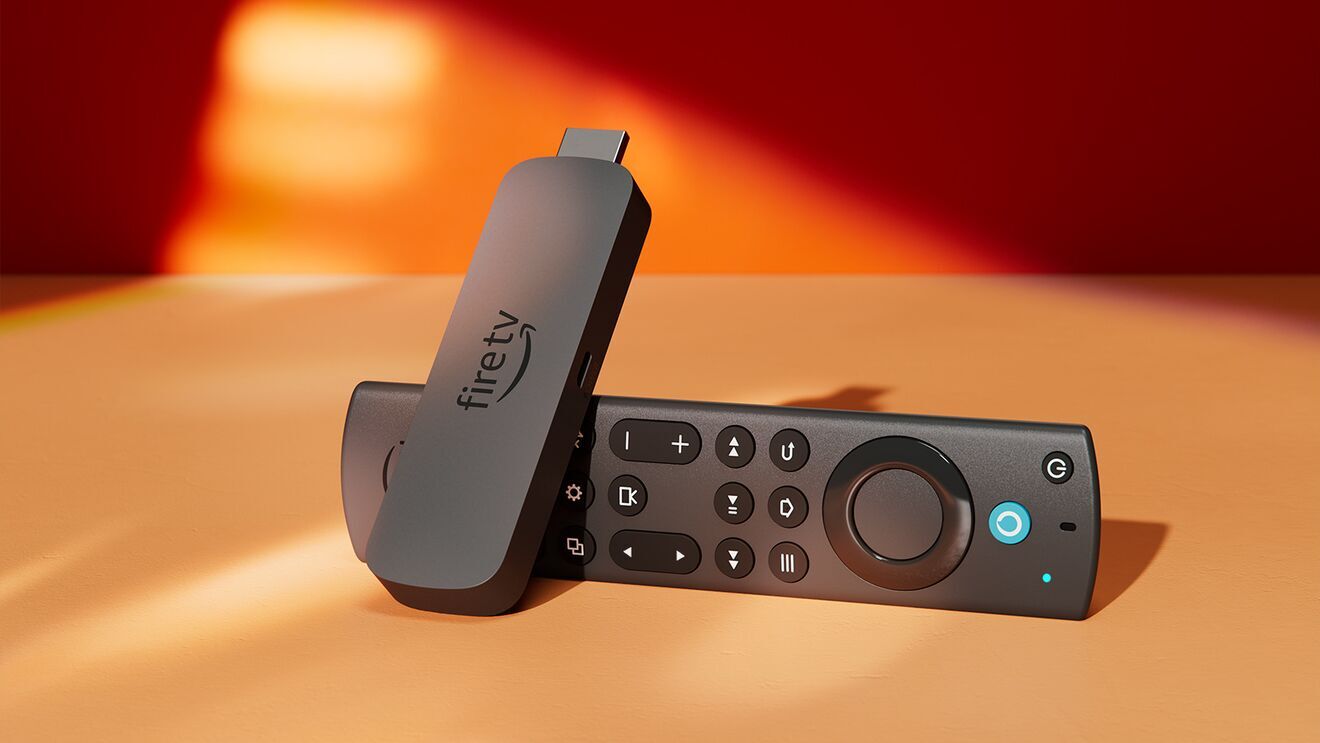
L’IPTV Firestick désigne l’utilisation d’une clé Amazon Fire TV Stick pour regarder la télévision par Internet. La clé se branche sur le port HDMI du téléviseur et exécute des applications, exactement comme un mini-ordinateur dédié au streaming.
Prêt à profiter de +32 000 chaînes en 4K ?
Abonnement IPTV France One : +150 000 films & séries, technologie Anti-Freeze, 99,9% de disponibilité et une garantie satisfait ou remboursé 365 jours.
Pour afficher des chaînes, on installe sur le Firestick une application de lecture qui charge votre playlist. Pour comprendre la technologie de diffusion derrière tout cela, la fiche de référence sur la télévision sur IP apporte un éclairage utile. Retenez surtout que le Firestick et son lecteur ne font qu’afficher le contenu : ils ne le fournissent pas.
Cette distinction est fondamentale et reviendra tout au long de ce guide : la qualité de ce que vous regardez dépend bien plus de la source que vous connectez que de la clé elle-même. Un bon appareil met simplement en valeur une bonne source, sans jamais pouvoir compenser une playlist instable.
Ce qu’il faut avant de commencer
Avant d’installer l’IPTV Firestick, assurez-vous de réunir quelques éléments essentiels. Cette préparation évite la plupart des blocages.
- Un Amazon Fire TV Stick configuré et connecté à votre compte Amazon.
- Une connexion Internet stable : au moins 25 Mbps pour la 4K.
- Un abonnement IPTV valide avec une URL M3U ou des identifiants Xtream.
- Quelques minutes pour suivre les étapes tranquillement.
Une fois ces éléments réunis, l’installation est rapide et accessible, même sans connaissances techniques, et ne nécessite aucun matériel supplémentaire coûteux. La clé branchée et à jour, vous êtes prêt à commencer.
Prenez aussi un instant pour vérifier que votre forfait Internet est suffisant à l’heure où vous regardez le plus : un débit confortable en soirée évite la plupart des coupures, surtout pendant les événements sportifs très suivis.
Comment autoriser l’installation d’applications
Certaines applications de lecture ne figurent pas dans la boutique Amazon. Pour les installer sur l’IPTV Firestick, il faut d’abord autoriser leur installation depuis une autre source.
Rendez-vous dans les paramètres du Fire TV Stick, puis dans la section « My Fire TV » (ou « Mon Fire TV »), ouvrez « Options pour les développeurs » et activez l’installation d’applications externes. Cette étape, parfaitement légale, ouvre simplement la porte à l’installation d’un outil comme l’application Downloader, qui servira à récupérer votre lecteur. Une fois l’installation terminée, vous pourrez désactiver cette option par sécurité.
Important : n’installez que des applications issues de sources fiables. Cette autorisation est un outil pratique, mais elle implique de rester vigilant sur l’origine des fichiers que vous téléchargez.
Comment installer l’IPTV Firestick en 7 étapes
Voici la méthode universelle pour installer l’IPTV Firestick. Suivez ces sept étapes dans l’ordre.
- Branchez et allumez votre Firestick, puis connectez-le à Internet.
- Activez l’installation d’applications dans les options pour développeurs.
- Installez l’application Downloader depuis la boutique Amazon.
- Installez un lecteur IPTV (via la boutique ou Downloader).
- Ouvrez le lecteur et choisissez votre méthode de connexion.
- Saisissez votre playlist M3U ou vos identifiants Xtream fournis par votre service.
- Validez et patientez pendant le chargement des chaînes, puis lancez un test.
En une dizaine de minutes, vos chaînes apparaissent à l’écran, organisées par catégories. La procédure est largement accessible, même pour une première installation.
Si une étape vous bloque, pas d’inquiétude : la configuration se résume toujours à installer un lecteur, puis à lui fournir l’adresse de votre source. Une fois cette adresse correctement saisie, tout le reste se met en place automatiquement.
Comment installer un lecteur IPTV sur Firestick
Le lecteur est le cœur de votre installation IPTV Firestick. C’est lui qui affiche les chaînes à partir de votre source.
Plusieurs lecteurs réputés fonctionnent très bien sur Firestick. Un lecteur de type Smarters est l’un des plus populaires pour sa simplicité et sa prise en charge des playlists M3U comme des identifiants Xtream. Vous l’installez depuis la boutique Amazon lorsqu’il y est disponible, ou via l’application Downloader. Pour découvrir sa configuration détaillée, consultez notre page abonnement IPTV Smarters Pro.
Comment ajouter une playlist M3U ou Xtream
C’est l’étape clé. Une fois le lecteur installé sur votre IPTV Firestick, vous le connectez à votre source selon deux méthodes possibles.
Avec une URL M3U
Choisissez la connexion par playlist M3U, collez l’URL fournie par votre service, donnez-lui un nom, puis validez. Le lecteur charge alors la liste des chaînes.
Avec des identifiants Xtream
Sélectionnez la connexion Xtream, puis saisissez l’adresse du serveur, votre identifiant et votre mot de passe. Cette méthode intègre souvent mieux le guide des programmes. Pour tout savoir, consultez notre page dédiée au code IPTV.
Astuce : la saisie à la télécommande du Firestick est fastidieuse. Un clavier Bluetooth, ou le copier-coller depuis le message de votre fournisseur, réduit considérablement les erreurs.
Comment configurer le guide des programmes
Le guide des programmes (EPG) affiche ce qui passe maintenant et plus tard sur chaque chaîne. Sur l’IPTV Firestick, son affichage dépend des données transmises par votre source.
Un fournisseur sérieux fournit un EPG complet, automatiquement associé à votre playlist. Si le guide reste vide, vérifiez d’abord que votre abonnement propose bien un EPG, puis que l’option correspondante est activée dans les réglages du lecteur. Pour une expérience proche d’une box TV classique, un guide des programmes bien renseigné fait toute la différence.
IPTV Firestick et qualité 4K
L’IPTV Firestick peut diffuser en 4K UHD, à condition de disposer d’un modèle compatible 4K, d’une source qui propose des flux 4K et d’une connexion suffisante. Le Firestick n’impose aucune limite : c’est la qualité du flux derrière chaque chaîne qui compte.
Pour une 4K fluide, prévoyez au moins 25 Mbps de débit et un téléviseur compatible. Si la qualité d’image est votre priorité, consultez notre dossier sur l’IPTV 4K, qui détaille les conditions d’un streaming Ultra HD réussi.
Firestick Lite, 4K et 4K Max : lequel choisir ?
Tous les modèles ne se valent pas pour l’IPTV Firestick. Le choix dépend de votre téléviseur et de vos usages.
| Modèle | Résolution max | Puissance | Idéal pour |
|---|---|---|---|
| Fire TV Stick Lite | Full HD | Correcte | TV Full HD, usage simple |
| Fire TV Stick (HD) | Full HD | Bonne | TV Full HD, usage courant |
| Fire TV Stick 4K | 4K UHD | Élevée | TV 4K, streaming Ultra HD |
| Fire TV Stick 4K Max | 4K UHD | Très élevée | TV 4K, fluidité maximale |
Pour profiter de la 4K, choisissez un modèle 4K ou 4K Max, plus puissant et mieux adapté aux grandes playlists. Sur un téléviseur Full HD, un modèle d’entrée de gamme suffit amplement. Investir dans un modèle un peu plus puissant se justifie surtout si vous chargez de grandes playlists ou regardez beaucoup de sport en haute définition, où la fluidité fait toute la différence.
Comment optimiser les performances du Firestick
Le Firestick est compact, mais sa mémoire est limitée. Quelques bonnes pratiques garantissent une expérience IPTV Firestick fluide dans le temps.
- Fermez les applications inutilisées pour libérer de la mémoire.
- Videz le cache du lecteur de temps en temps dans les réglages.
- Désinstallez les applications dont vous ne vous servez pas.
- Redémarrez la clé régulièrement pour rafraîchir le système.
- Maintenez le système et le lecteur à jour pour la stabilité.
Ces gestes simples évitent les ralentissements, fréquents sur un appareil aussi compact lorsqu’on accumule les applications.
Résoudre les problèmes courants de l’IPTV Firestick
La plupart des soucis ont une cause simple. Voici les pannes les plus fréquentes et leurs solutions.
Aucune chaîne ne s’affiche
Vérifiez que votre URL M3U ou vos identifiants Xtream ont bien été saisis, sans espace ni caractère manquant. Rechargez la source après tout changement.
L’image se fige ou bufferise
C’est généralement un problème de connexion. Faites un test de débit, rapprochez le Firestick de la box ou utilisez un adaptateur Ethernet, et fermez les autres usages réseau.
Le Firestick chauffe ou ralentit
Videz le cache, fermez les applications en arrière-plan et redémarrez la clé. Évitez de la laisser dans un espace confiné derrière le téléviseur.
L’application ne s’installe pas
Vérifiez que l’installation d’applications externes est bien activée dans les options pour développeurs, et que vous disposez d’assez d’espace de stockage.
Faut-il un VPN avec l’IPTV Firestick ?
La question du VPN revient souvent. Un VPN n’est pas indispensable au fonctionnement de l’IPTV Firestick, mais il peut apporter un surcroît de confidentialité.
Le Firestick, basé sur Android, accepte facilement une application VPN installée depuis la boutique. Si la confidentialité est importante pour vous, c’est une option simple à mettre en place. Gardez toutefois en tête que le plus important reste la qualité de votre source et de votre connexion : un VPN ne compense jamais un abonnement instable.
Sécurité et bonnes pratiques
Quelques réflexes simples protègent votre installation et améliorent sa stabilité dans le temps.
- N’installez que des applications issues de sources fiables.
- Désactivez l’installation externe une fois vos applications en place.
- Ne partagez jamais vos identifiants : ils sont personnels et un partage entraîne coupures et suspensions.
- Maintenez le système et le lecteur à jour pour la stabilité.
- Privilégiez une source transparente et maintenue, gage de fiabilité.
Besoin d’aide pour installer l’IPTV sur votre Firestick ? Notre équipe française vous guide 7j/7.💬 Contacter le support WhatsApp
Le vocabulaire à connaître
Quelques termes reviennent souvent lors de la configuration. Voici un petit lexique.
- Firestick : la clé Amazon Fire TV Stick branchée en HDMI.
- Downloader : l’application qui sert à télécharger d’autres applications.
- M3U : la playlist sous forme d’URL unique ou de fichier.
- Xtream Codes : la connexion par identifiant, mot de passe et serveur.
- EPG : le guide électronique des programmes.
- Sideload : installer une application depuis une source autre que la boutique.
Pourquoi le Firestick est idéal pour l’IPTV
Parmi tous les appareils possibles, le Firestick s’est imposé comme l’un des plus populaires pour l’IPTV. Plusieurs raisons concrètes expliquent ce succès.
- Le prix : une clé abordable qui rend n’importe quel téléviseur compatible.
- La compacité : elle se glisse discrètement derrière l’écran.
- La polyvalence : elle accepte de nombreux lecteurs IPTV.
- La 4K : disponible sur les modèles 4K et 4K Max.
Basé sur un système dérivé d’Android, l’appareil offre une grande liberté d’installation. Pour mieux connaître la plateforme, la fiche de référence sur l’Amazon Fire TV détaille son fonctionnement. Associée à une bonne source, comme notre abonnement IPTV France, la clé devient un véritable centre de divertissement.
Installer un lecteur via l’application Downloader
Lorsqu’un lecteur n’est pas disponible dans la boutique Amazon, on passe par l’application Downloader. C’est la méthode la plus courante sur Firestick.
Une fois Downloader installée depuis la boutique et l’installation externe activée, ouvrez Downloader, saisissez l’adresse de téléchargement du lecteur souhaité, lancez le téléchargement, puis l’installation. La clé installe alors l’application comme n’importe quelle autre. Veillez à n’utiliser que des adresses officielles et fiables : c’est la règle de sécurité la plus importante lors d’une installation par Downloader.
Faciliter la saisie : clavier et télécommande
La saisie d’une longue URL à la télécommande du Firestick est l’une des étapes les plus pénibles. Heureusement, plusieurs astuces simplifient la vie.
La première consiste à connecter un clavier Bluetooth, qui transforme la saisie en une formalité. La seconde est d’utiliser l’application Amazon sur votre téléphone, qui propose une télécommande virtuelle avec clavier. Enfin, lorsque c’est possible, le copier-coller depuis le message de votre fournisseur reste la méthode la plus fiable. Réduire les erreurs de saisie, c’est éviter la cause numéro un des échecs de configuration.
Gérer plusieurs playlists sur le Firestick
Vous avez plusieurs sources ou souhaitez séparer vos contenus ? La plupart des lecteurs installés sur le Firestick permettent d’ajouter plusieurs playlists.
Chaque source apparaît alors comme une liste distincte, avec ses propres catégories. Veillez toutefois à ne pas multiplier les sources inutilement : la mémoire du Firestick est limitée, et une accumulation de playlists peut ralentir l’appareil. Une playlist principale, bien organisée et issue d’un service fiable, offre une expérience bien plus agréable. La clarté prime toujours sur la quantité.
Mettre à jour la playlist et les applications
Une liste de chaînes évolue dans le temps. Savoir l’actualiser évite de croire à tort que votre service ne fonctionne plus.
Dans la plupart des cas, l’actualisation des chaînes est automatique tant que vos identifiants restent valides. Si certaines chaînes semblent obsolètes, rechargez la source depuis les réglages du lecteur. Pensez aussi à maintenir vos applications à jour depuis la boutique : les mises à jour apportent des correctifs et améliorent la stabilité, particulièrement utile sur un appareil aussi compact.
Optimiser la connexion du Firestick
La connexion est le facteur numéro un de la fluidité. Avant d’accuser le lecteur ou le service, vérifiez votre réseau.
- Rapprochez le Firestick de la box, ou utilisez une rallonge HDMI pour mieux capter le Wi-Fi.
- Privilégiez un adaptateur Ethernet pour le Firestick si la stabilité est primordiale, surtout en 4K.
- Préférez la bande 5 GHz du Wi-Fi pour plus de débit.
- Faites un test de débit avant de visionner, pour distinguer un souci de réseau d’un souci de service.
Une connexion stable transforme l’expérience : c’est souvent la différence entre une image parfaite et des coupures frustrantes.
IPTV Firestick pour le sport, les films et les chaînes françaises
Selon vos usages, certaines attentes diffèrent. Voici les points à surveiller pour chaque profil.
Pour le sport en direct
Le sport est l’usage le plus exigeant. Privilégiez un Firestick 4K ou 4K Max, un adaptateur Ethernet et une source réputée stable pour tenir la charge pendant les grands matchs sans coupure.
Pour les films et les séries
Profitez de la qualité d’image de votre téléviseur pour la VOD en 4K. Vérifiez que la section films est bien organisée et à jour, et explorez les options de pistes audio.
Pour les chaînes françaises
Assurez-vous que votre source propose un large bouquet de chaînes françaises, avec des noms correctement accentués et un guide des programmes local à jour.
Les erreurs fréquentes à éviter
La majorité des problèmes proviennent de petites erreurs faciles à corriger. Voici les pièges les plus courants.
- Saisir une URL ou des identifiants incorrects : copiez-collez ou utilisez un clavier Bluetooth.
- Oublier d’activer l’installation d’applications avant d’installer un lecteur externe.
- Saturer la mémoire du Firestick avec trop d’applications.
- Négliger la connexion : avant d’accuser le lecteur, faites un test de débit.
- Choisir une source bas de gamme : même la meilleure installation ne compense pas un abonnement instable.
En évitant ces erreurs, l’installation devient fluide et vos chaînes s’affichent du premier coup dans la grande majorité des cas.
Retours d’expérience des utilisateurs
Les témoignages convergent vers les mêmes constats. Les utilisateurs satisfaits citent le faible coût de la clé, la simplicité d’installation une fois la méthode comprise, et la qualité d’image sur les modèles 4K.
Les déceptions, lorsqu’elles surviennent, concernent presque toujours la source ou la connexion plutôt que le Firestick lui-même : une playlist instable ou un Wi-Fi faible provoquent des coupures. Ce constat rejoint le fil conducteur de ce guide : l’appareil affiche, mais c’est l’abonnement et le réseau qui font la différence.
Les points clés à retenir
Voici l’essentiel à garder en tête avant de vous lancer.
- Activez l’installation d’applications, puis installez un lecteur IPTV.
- Ajoutez votre source via une URL M3U ou des identifiants Xtream.
- Choisissez un modèle 4K ou 4K Max pour le streaming Ultra HD.
- Privilégiez un adaptateur Ethernet et une connexion d’au moins 25 Mbps.
- Videz le cache et redémarrez la clé régulièrement.
- Une source de qualité reste le facteur numéro un de l’expérience.
L’IPTV Firestick en vaut-il la peine ?
Avec ses étapes de préparation, on peut se demander si l’IPTV Firestick vaut l’effort. Pour la plupart des foyers, la réponse est clairement oui.
Le faible coût de la clé, sa compacité et sa compatibilité avec les meilleurs lecteurs en font une solution imbattable pour rendre un téléviseur compatible IPTV. La configuration demande quelques minutes la première fois, mais une fois en place, vous allumez et regardez en un clic. Le seul vrai prérequis reste une bonne source : sans abonnement de qualité, même le meilleur appareil ne peut rien. En somme, pour un budget réduit, le Firestick offre un excellent rapport qualité-prix.
Bien démarrer : la checklist
Pour ne rien oublier, voici une checklist simple à suivre avant votre première soirée télé.
- Firestick à jour et connecté à Internet, idéalement en 5 GHz ou Ethernet.
- Installation d’applications activée dans les options pour développeurs.
- Lecteur IPTV installé depuis la boutique ou via Downloader.
- Source ajoutée via URL M3U ou identifiants Xtream, sans erreur de saisie.
- Guide des programmes vérifié et activé si nécessaire.
- Chaîne de test lancée pour confirmer que tout fonctionne.
Si chaque case est cochée, vous mettez toutes les chances de votre côté pour une installation réussie du premier coup.
Quel abonnement choisir pour l’accompagner ?
Puisque la source détermine la qualité, le choix de l’abonnement est au moins aussi important que celui de l’appareil. Voici les critères à privilégier.
Recherchez un service offrant la stabilité (serveurs solides, technologie anti-coupure), une vraie qualité 4K, un large catalogue régulièrement mis à jour, un guide des programmes complet et un support réactif. La présence d’une garantie satisfait ou remboursé est un excellent indicateur de confiance : elle vous permet de vérifier la qualité en conditions réelles avant de vous engager. C’est ce duo — un bon appareil et un abonnement fiable — qui garantit une expérience vraiment réussie.
Le Firestick face au câble et au satellite
Pourquoi adopter cette solution plutôt que de conserver le câble ou le satellite ? Les avantages sont nombreux et concrets.
- Pas de parabole ni de décodeur encombrant : une simple clé HDMI et votre connexion.
- Un choix de chaînes bien plus large, nationales et internationales.
- Un vaste catalogue de films et séries à la demande, en complément du direct.
- La portabilité : emportez votre Firestick partout où il y a un téléviseur et du Wi-Fi.
- Une qualité 4K qui exploite pleinement la dalle de votre téléviseur.
À ces avantages s’ajoute la souplesse : vous regardez ce que vous voulez, quand vous voulez, directement sur votre téléviseur.
Multi-écrans en famille
Votre téléviseur principal n’est sans doute pas le seul écran du foyer. Avec un abonnement multi-écrans, chacun peut profiter de ses programmes sur son propre appareil, en même temps.
Pendant qu’un membre regarde le sport sur le Firestick du salon, un autre suit sa série sur une tablette. Vérifiez simplement le nombre de connexions simultanées autorisé par votre formule. Cette souplesse fait de l’IPTV une solution idéale pour toute la famille, bien plus flexible qu’un bouquet traditionnel limité à un seul décodeur.
À quoi s’attendre la première semaine
Une fois tout configuré, l’expérience est généralement excellente avec une bonne source. Les chaînes se chargent rapidement, le zapping est fluide et l’image profite de la qualité de votre téléviseur.
Profitez de ces premiers jours pour organiser vos favoris, tester vos chaînes de sport en soirée et lancer quelques films en 4K. Vérifiez aussi le comportement à différentes heures, afin d’avoir une vision objective de la stabilité. Si tout fonctionne bien, vous tenez la bonne combinaison appareil + source ; sinon, la garantie satisfait ou remboursé de votre abonnement vous permet de changer sans rien perdre.
Comment changer de source ou de fournisseur
Vous changez de fournisseur ou souhaitez repartir sur une base propre ? La manipulation est simple, car vos chaînes ne dépendent pas de l’appareil lui-même.
Dans les réglages du lecteur, supprimez l’ancienne source et ajoutez la nouvelle URL M3U ou les nouveaux identifiants Xtream, puis rechargez. Vous retrouvez instantanément votre nouveau bouquet. Conservez toujours vos identifiants d’origine : il suffit de les remplacer dans le lecteur pour changer de source en quelques secondes, sans rien réinstaller sur le Firestick.
Conseils pour une image parfaite au quotidien
Au-delà de l’installation initiale, quelques habitudes garantissent une image optimale sur la durée.
- Redémarrez la clé de temps en temps pour libérer la mémoire.
- Videz le cache du lecteur après une longue session.
- Surveillez votre débit aux heures de forte affluence.
- Maintenez applications et système à jour pour la stabilité.
- Privilégiez toujours une source fiable : elle détermine la qualité finale.
Ces gestes simples maintiennent une qualité d’image constante, sans dégradation au fil des mois sur un appareil aussi compact.
L’importance de la source et du support
Rappelons-le une dernière fois, car c’est essentiel : le Firestick et son lecteur ne sont que des outils d’affichage. Sans abonnement de qualité, votre écran reste vide ou instable. La source détermine la stabilité, la qualité d’image et la richesse du catalogue.
Un bon fournisseur vous transmet une playlist à jour, des serveurs stables, une vraie qualité 4K et un guide des programmes complet. Il met aussi à votre disposition un support réactif, idéalement en français, pour vous accompagner en cas de besoin. Privilégiez un service transparent, maintenu et couvert par une garantie satisfait ou remboursé, qui vous permet de vérifier la qualité en conditions réelles sans aucun risque. C’est ce qui sépare une expérience frustrante d’une télévision fluide et fiable sur votre Firestick.
Questions fréquentes sur l’IPTV Firestick
Comment installer l’IPTV sur Firestick ?
Activez l’installation d’applications dans les options pour développeurs, installez l’application Downloader, puis un lecteur IPTV. Ajoutez ensuite votre playlist M3U ou vos identifiants Xtream fournis par votre service, et lancez une chaîne de test. Le Firestick fournit-il les chaînes IPTV ?
Non. Le Firestick et son lecteur ne font qu’afficher le contenu. Il faut y connecter un abonnement IPTV valide, sous forme d’URL M3U ou d’identifiants Xtream, pour obtenir des chaînes. Quel modèle de Firestick choisir pour l’IPTV ?
Pour la 4K, choisissez un Fire TV Stick 4K ou 4K Max, plus puissants. Sur un téléviseur Full HD, un modèle d’entrée de gamme suffit. La puissance compte pour gérer les grandes playlists. Pourquoi l’IPTV bufferise sur mon Firestick ?
Le plus souvent à cause de la connexion. Faites un test de débit, rapprochez la clé de la box ou utilisez un adaptateur Ethernet, et fermez les autres usages réseau. Videz aussi le cache du lecteur. Faut-il un VPN pour l’IPTV Firestick ?
Ce n’est pas indispensable au fonctionnement. Un VPN peut apporter de la confidentialité et s’installe facilement sur le Firestick, mais il ne compense jamais une source de mauvaise qualité. L’IPTV Firestick permet-il la 4K ?
Oui, avec un modèle 4K ou 4K Max, une source proposant des flux 4K et une connexion d’au moins 25 Mbps. Le câble Ethernet via un adaptateur améliore la stabilité. Comment accélérer un Firestick lent ?
Videz le cache, fermez les applications en arrière-plan, désinstallez celles inutilisées et redémarrez la clé. Évitez de la laisser dans un espace confiné qui favorise la surchauffe. Est-il légal d’installer des applications externes sur Firestick ?
Oui, autoriser l’installation d’applications est une fonction officielle du Firestick. Veillez simplement à n’installer que des applications issues de sources fiables et à utiliser un abonnement transparent.
Conclusion : profitez pleinement de l’IPTV Firestick
L’IPTV Firestick n’a désormais plus de secret pour vous. Vous savez ce qu’il vous faut, comment préparer votre clé, comment installer un lecteur, comment ajouter votre playlist M3U ou vos identifiants Xtream, et comment résoudre les problèmes courants. La procédure est simple et à la portée de tous, même sans connaissances techniques.
Retenez l’idée maîtresse : une excellente installation ne compense jamais une mauvaise source. Pour profiter pleinement de votre Firestick, associez-le toujours à un abonnement stable, maintenu et accompagné d’un support réactif. C’est la combinaison gagnante pour regarder vos chaînes préférées en 4K, sans coupure et en toute sérénité.
En résumé, retenez trois réflexes : préparez correctement votre Firestick et installez un lecteur fiable, soignez votre connexion en privilégiant l’Ethernet ou le 5 GHz, et choisissez un abonnement de qualité couvert par une garantie. Avec cette approche, vous éviterez la quasi-totalité des problèmes rencontrés par les débutants, et vous profiterez d’une expérience télé fluide dès le premier soir sur votre grand écran.
L’installation peut sembler intimidante au premier abord, à cause de l’étape d’autorisation des applications, mais comme vous l’avez vu, chaque étape est simple une fois décomposée. Des millions d’utilisateurs profitent ainsi de leurs chaînes au quotidien sur leur Firestick. À votre tour de transformer votre salon en véritable salle de cinéma et de sport, en toute simplicité.
Choisissez votre formule
Paiement 100% sécurisé · Activation immédiate · Garantie 365 jours satisfait ou remboursé
- +32 000 chaînes en direct
- +150 000 films & séries (VOD)
- Qualité 4K UHD & Anti-Freeze
- Compatible 50+ appareils
- Support FR 24/7 + VPN offert
- +32 000 chaînes en direct
- +150 000 films & séries (VOD)
- Qualité 4K UHD & Anti-Freeze
- Compatible 50+ appareils
- Support FR 24/7 + VPN offert
- +32 000 chaînes en direct
- +150 000 films & séries (VOD)
- Qualité 4K UHD & Anti-Freeze
- Compatible 50+ appareils
- Support FR 24/7 + VPN offert
- +32 000 chaînes en direct
- +150 000 films & séries (VOD)
- Qualité 4K UHD & Anti-Freeze
- Compatible 50+ appareils
- Support FR 24/7 + VPN offert
- +32 000 chaînes en direct
- +150 000 films & séries (VOD)
- Qualité 4K UHD & Anti-Freeze
- Compatible 50+ appareils
- Support FR 24/7 + VPN offert
- +32 000 chaînes en direct
- +150 000 films & séries (VOD)
- Qualité 4K UHD & Anti-Freeze
- Compatible 50+ appareils
- Support FR 24/7 + VPN offert
- +32 000 chaînes en direct
- +150 000 films & séries (VOD)
- Qualité 4K UHD & Anti-Freeze
- Compatible 50+ appareils
- Support FR 24/7 + VPN offert
- +32 000 chaînes en direct
- +150 000 films & séries (VOD)
- Qualité 4K UHD & Anti-Freeze
- Compatible 50+ appareils
- Support FR 24/7 + VPN offert
- +32 000 chaînes en direct
- +150 000 films & séries (VOD)
- Qualité 4K UHD & Anti-Freeze
- Compatible 50+ appareils
- Support FR 24/7 + VPN offert
Une question avant de commander ? Écrivez-nous sur WhatsApp — réponse en quelques minutes.